Gérez facilement la carte de votre Kress EyePilot
Le Kress EyePilot vous permet de créer et d’adapter la carte de votre jardin directement depuis l’application Kress.
Retrouvez ici nos guides pour réaliser les quatre opérations principales :
Créer votre première carte · Modifier une limite · Ajouter une zone interdite · Déplacer la station de charge
Sélectionnez l’opération que vous souhaitez effectuer, puis suivez les différentes étapes.
01
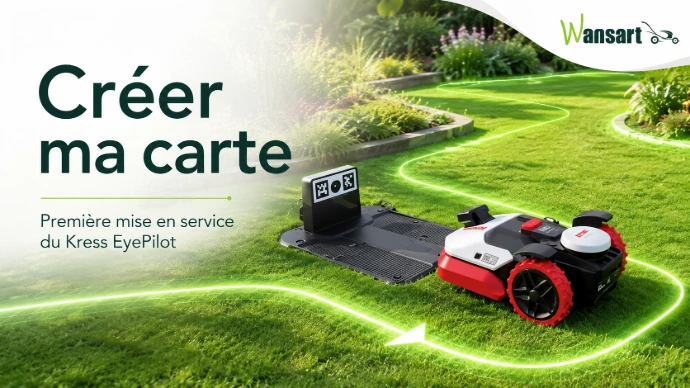
Créer ma première carte avec mon Kress EyePilot
Lors de la première mise en service, votre EyePilot parcourt automatiquement les limites de votre pelouse afin de créer la carte de votre jardin. Pendant la cartographie, restez à proximité du robot et gardez le Bluetooth de votre téléphone activé.
Les étapes
- Chargez le robot à plus de 50 %.
- Ouvrez l’application Kress.
- Sélectionnez « Créer une carte ».
- Démarrez la cartographie automatique.
- Laissez le robot revenir au point de départ.
- Appuyez sur « Terminé » pour enregistrer la carte.
Conseil Wansart
Pendant la cartographie, restez à proximité du robot et gardez le Bluetooth de votre téléphone activé.
02
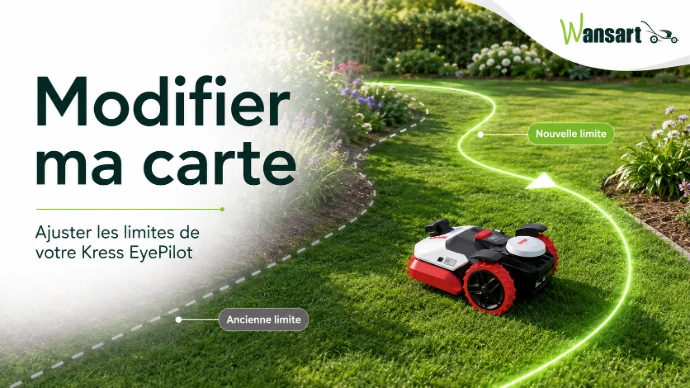
Modifier les limites de ma carte
Vous pouvez adapter une limite lorsque le robot passe trop près d’un obstacle ou lorsqu’il ne couvre pas correctement une partie de votre pelouse. L’ancienne limite est remplacée par le nouveau parcours enregistré.
Depuis l’onglet « Ma carte »
- Ouvrez la carte de votre jardin.
- Choisissez la zone que vous souhaitez modifier.
- Sélectionnez « Réglages », puis « Modifier la carte ».
- Guidez manuellement le robot le long de la nouvelle limite.
- Enregistrez la modification.
Résultat attendu
L’ancienne limite est remplacée par le nouveau parcours enregistré.
04
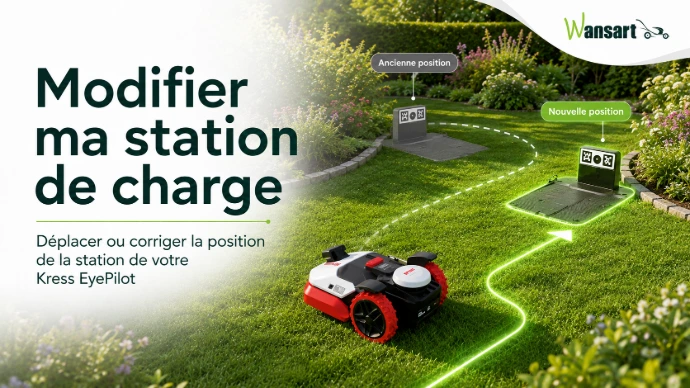
Modifier la position de la station
Cette fonction doit être utilisée lorsque la station de charge a été déplacée ou lorsque son emplacement doit être corrigé sur la carte.
Les étapes
- Installez la station à son nouvel emplacement.
- Placez correctement le robot sur sa base.
- Ouvrez la carte dans l’application.
- Appuyez sur l’icône de la station de charge.
- Sélectionnez « Réglages », puis « Déplacement de la station de recharge ».
- Enregistrez la nouvelle position.
- Vérifiez que le robot retrouve correctement sa station.
Attention
Ne déplacez pas simplement la station sans mettre à jour sa position dans l’application. Le robot pourrait rencontrer des difficultés pour revenir se charger.
03
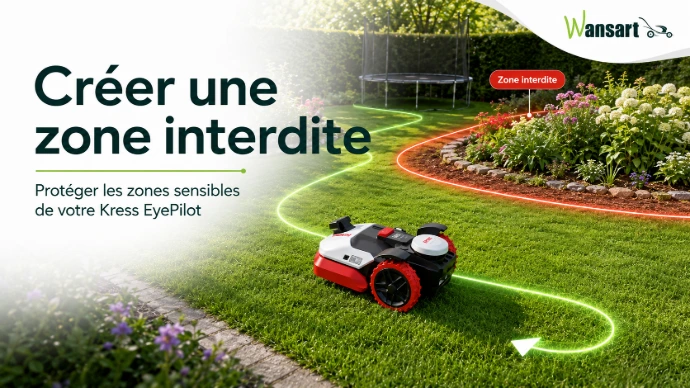
Empêcher le robot d’accéder à une zone
Créez une zone interdite pour empêcher le robot d’accéder à une piscine, un trampoline, un massif, une zone en travaux ou tout autre espace à protéger.Les étapes
- Ouvrez la carte de votre jardin.
- Sélectionnez « + Plus d’information ».
- Choisissez « Zone interdite ».
- Délimitez la zone concernée.
- Validez et enregistrez la nouvelle zone.
Quelques exemples
Une zone interdite peut notamment être créée autour :
- d’une piscine ;
- d’un trampoline ;
- d’un massif ;
- d’un escalier ;
- de jeux pour enfants ;
- d’une zone temporairement en travaux.
Conseil Wansart
Vérifiez que la zone interdite englobe entièrement l’obstacle avant de l’enregistrer.06
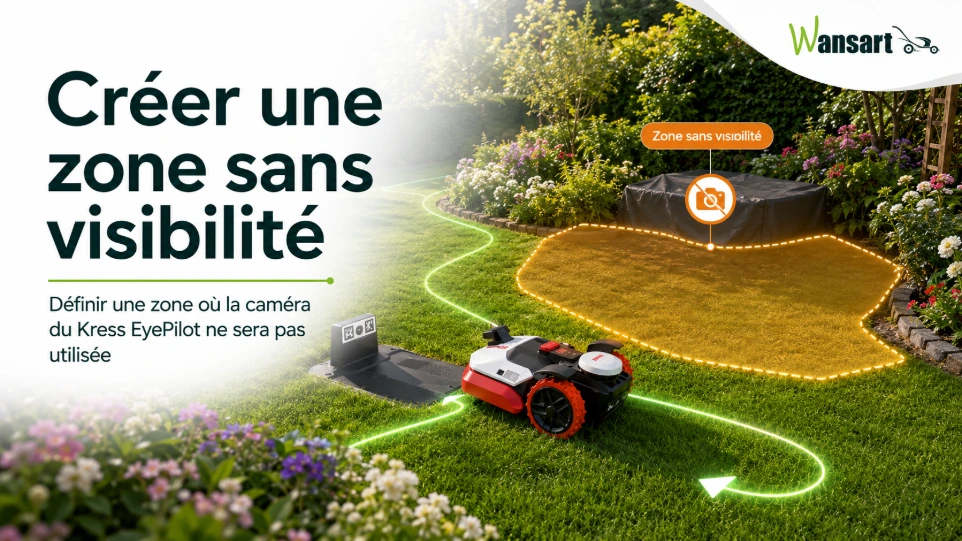
Créer une zone sans visibilité
Permettre au robot de travailler lorsque la caméra ne peut pas être utilisée correctement
Dans certaines parties du jardin, la caméra de votre Kress EyePilot peut rencontrer des difficultés : zone très sombre, passage couvert, forte variation de luminosité ou endroit où la vision du robot est perturbée.
La fonction « Zone sans visibilité » (No-Vision Zone) permet d'indiquer au robot une partie précise de la carte dans laquelle il ne doit pas se fier à sa caméra pour naviguer.
Les étapes
- Ouvrez la carte de votre jardin dans l'application Kress.
- Choisissez « Zone sans visibilité » / « No-Vision Zone ».
- Appuyez sur « Ajouter ».
- Dessinez sur la carte la partie du jardin concernée.
- Ajustez les différents points afin que la zone corresponde précisément à l'endroit où la caméra rencontre des difficultés.
- Appuyez sur « Créer » pour enregistrer la zone.
Attention
Dans une zone sans visibilité, la détection visuelle des obstacles est désactivée. Utilisez cette fonction uniquement dans un endroit dégagé et sécurisé, sans objet, mobilier de jardin ou obstacle susceptible de se trouver sur le passage du robot.
Dans quels cas utiliser cette fonction ?
Elle peut être utile notamment pour :
- un passage très ombragé ;
- une zone située sous un abri ;
- un passage couvert entre deux parties du jardin ;
- une zone présentant de fortes différences de luminosité ;
- un endroit précis où la caméra du robot rencontre régulièrement des difficultés.
Conseil Wansart
Créez une zone sans visibilité uniquement sur la partie réellement nécessaire. Évitez de couvrir une grande partie du jardin si la caméra fonctionne normalement ailleurs.
05
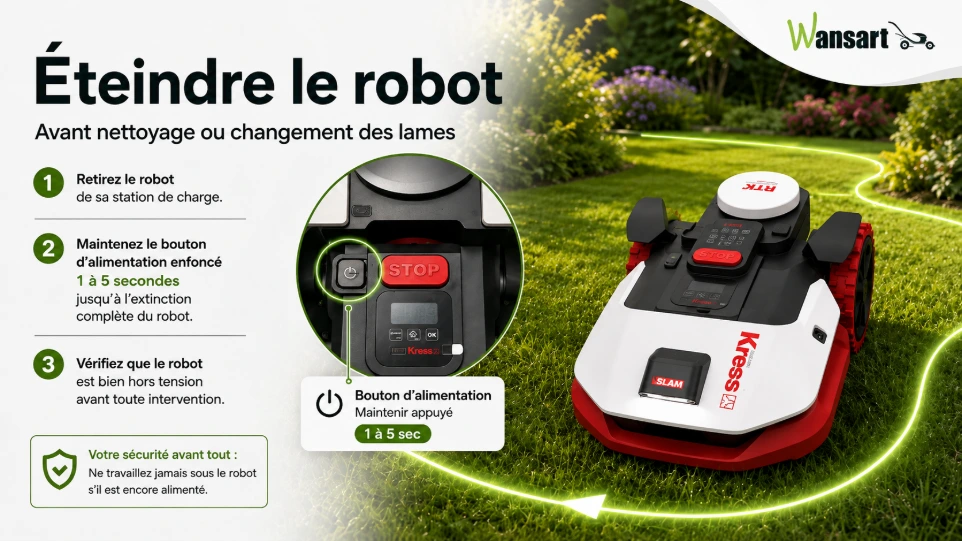
Avant de nettoyer votre robot ou de changer les lames
Avant toute intervention sur votre Kress EyePilot, il est indispensable de retirer le robot de sa station de charge et de l’éteindre complètement.
Le fait d’arrêter la tonte ou d’appuyer sur STOP ne suffit pas pour intervenir en toute sécurité sous le robot.
Procédure à suivre
- Retirez le robot de sa station de charge.
- Repérez le bouton d’alimentation.
- Appuyez sur ce bouton pendant 1 à 5 secondes afin d’éteindre complètement le robot.
- Vérifiez que le robot est bien hors tension avant toute manipulation.
- Retournez ensuite le robot avec précaution sur une surface stable pour procéder au nettoyage ou au remplacement des lames.
À retenir Avant tout entretien :
Retirez le robot de sa station → appuyez sur le bouton d’alimentation (-) pendant 1 à 5 secondes → vérifiez qu’il est bien éteint.
07
Vous n’arrivez pas à terminer l’opération ?
Notre équipe peut vous aider à finaliser l’installation ou la configuration de votre Kress EyePilot.
Afin de vous répondre rapidement, préparez les informations suivantes :
- le modèle de votre robot ;
- son numéro de série ;
- une capture d’écran de l’application ;
- une photo de la zone concernée ;
- le message d’erreur éventuellement affiché.
Envoyez-nous ces informations par e-mail à :
contact@etswansart.be
Plus les informations transmises sont précises, plus notre équipe pourra vous apporter une solution rapidement.
Wansart est le partenaire de confiance des jardiniers et forestiers, offrant des solutions performantes pour un entretien efficace et durable.
Ets Wansart SA
12 Rue de Borchamps
6900 Marche-en-FAmenne
Belgique